不用切回桌面,也能拿到盒子
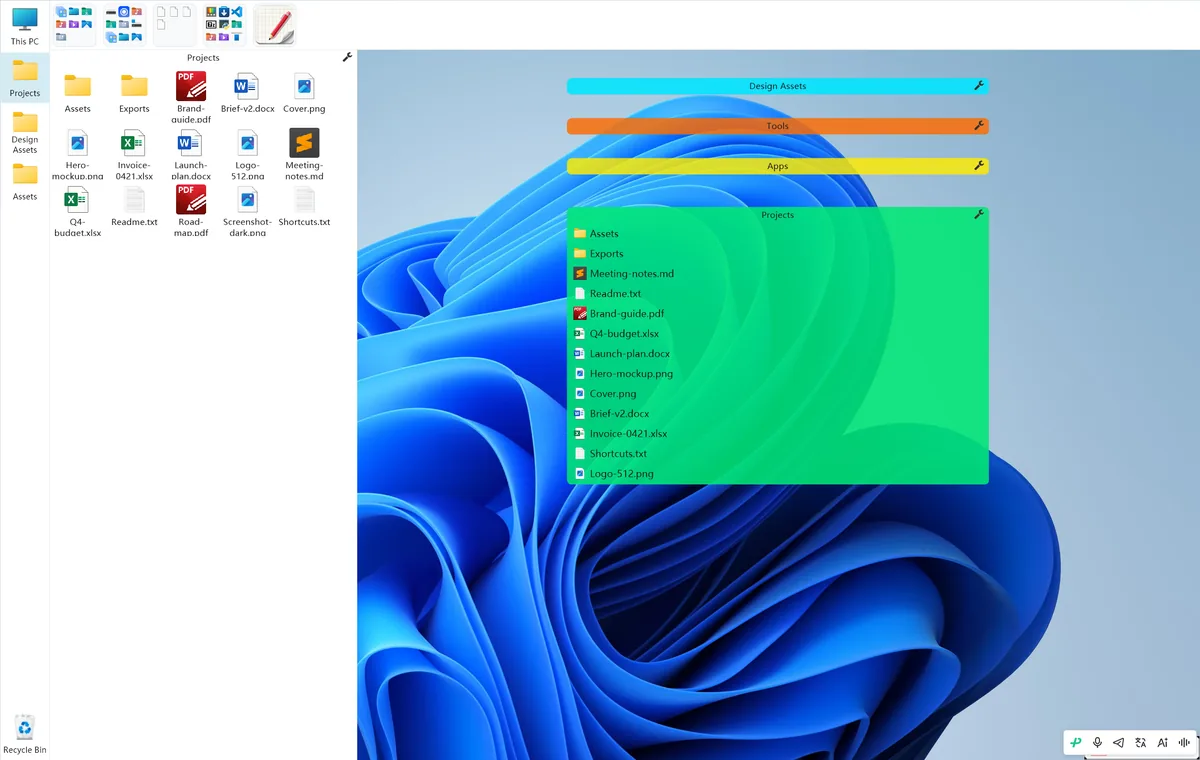
按一下热键,盒子浮到你正在用的窗口之上;用完它会自己沉回去。桌面可以一整天只有壁纸。
先确认热键
默认是 Win + Tab 上方那个键(美式键盘印的是 `)。在设置中心 → 通用设置 → 「切换上浮或下沉盒子的热键」里,还可以勾选 Ctrl、Alt 两路以及 F9,四路可以同时启用。
这个键按物理位置识别,不看你键盘上印了什么:美式是 `,德语是 ^,法语是 ²,程序会按当前布局自动换算。按那个位置的键就行。
照着做
按一下 = 上浮 / 下沉切换
盒子在后台时,按一下热键就浮到最前台,盖在你正在用的窗口之上,直接点里面的文件或程序即可;再按一下立即沉回。托盘图标左键单击也能切换。
所以你不必切回桌面,也不用最小化手上的窗口。
按住 = 别让它沉回去
浮起之后按住任一已启用的热键,盒子会一直保持在前台,不被自动下沉;松手后开始计时,到点自动沉回(默认 1.5 秒)。
短按同样会在延迟后自动沉回——按住不是「沉回的前提」,只是把计时往后推。
调自动下沉的时间
设置中心 → 通用设置 → 窗口行为 → 「窗口自动下沉时间」,滑杆范围 0.3–3.0 秒。未激活 PRO 时最快只能是 1.5 秒。
想彻底不挡:把盒子设成「隐藏起来」
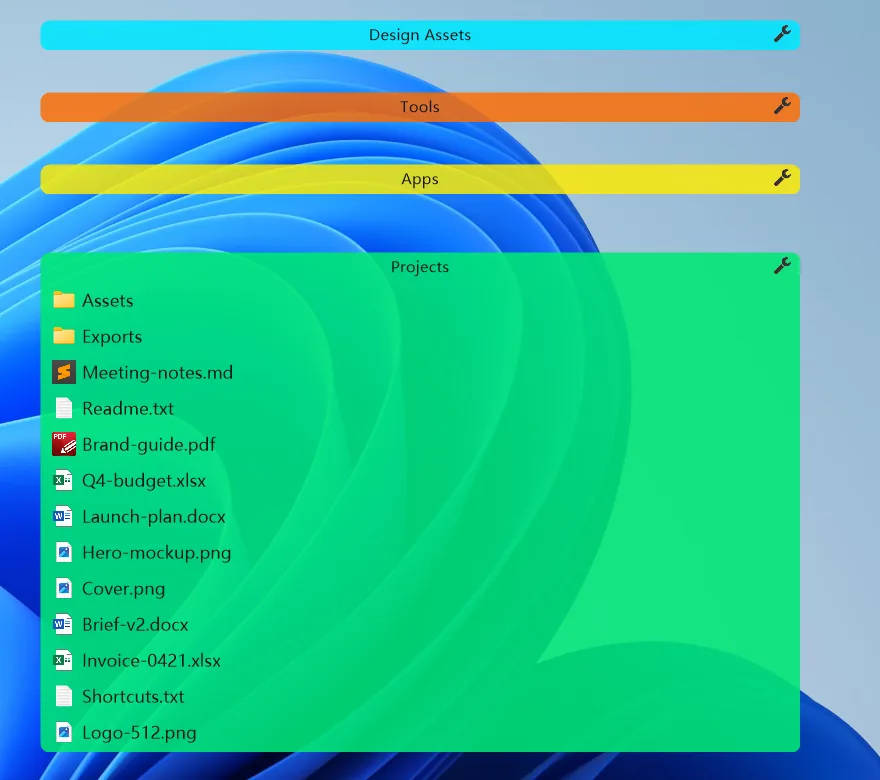
设置中心 → 盒子管理 → 左侧选中盒子 → 右栏「盒子状态」→ 平时态选「隐藏起来」。这是整窗隐藏,桌面上不留标题条,看到的只有壁纸。
想让它在呼出时才露面,把「呼出态」设成「悬停显示」。屏幕上仍会各留 1px 的边缘热条作为触发区,游戏模式下才会连热条一起隐藏。
临时全部收起:游戏模式
托盘菜单 →「游戏模式」,或按 Ctrl + Alt + G。开启后隐藏全部盒子与边缘热条,退出时按进入前的浮沉状态恢复。
它是手动开关,不会自动识别你是不是在玩游戏;状态不落盘,重启回到普通模式。
平时态 / 呼出态在哪改
| 位置 | 可选项 | 默认值 |
|---|---|---|
| 设置中心 → 盒子管理 → 盒子状态 → 平时态 | 前台显示 / 钉在桌面 / 隐藏起来 | 普通盒「钉在桌面」;映射栏、收纳栏、文件面板「隐藏起来」 |
| 同上 → 呼出态 | 前台显示 / 钉在桌面 / 悬停显示 | 普通盒「前台显示」;文件面板「悬停显示」 |
| 设置中心 → 通用设置 → 热键 | Win / Ctrl / Alt + Tab 上方键、F9 | 只启用 Win 路 |
| 设置中心 → 通用设置 → 窗口行为 | 自动下沉时间 0.3–3.0 秒 | 1.5 秒 |
常见误区
按住才浮起,松开立刻退回去
按一下就是浮/沉切换;按住只是阻止自动下沉,松手后还要等设定的延迟(默认 1.5 秒)才沉回。
完全隐藏后屏幕上什么都不剩
盒子是整窗隐藏、不留标题条,但屏幕顶部与左缘仍各有 1px 热边条用作触发区。
游戏模式会自动识别游戏
不检测进程,是托盘或 Ctrl+Alt+G 的手动开关;状态重启即失效。
热键只有 Win + `
共四路可启用,而且按物理位置识别,换键盘布局不用改设置。
结果就是:「用盒子」和「看桌面」被拆成了两件事。桌面可以一整天只有壁纸,而每一份要用的东西都只隔一下按键。